 Español
 English
 Português
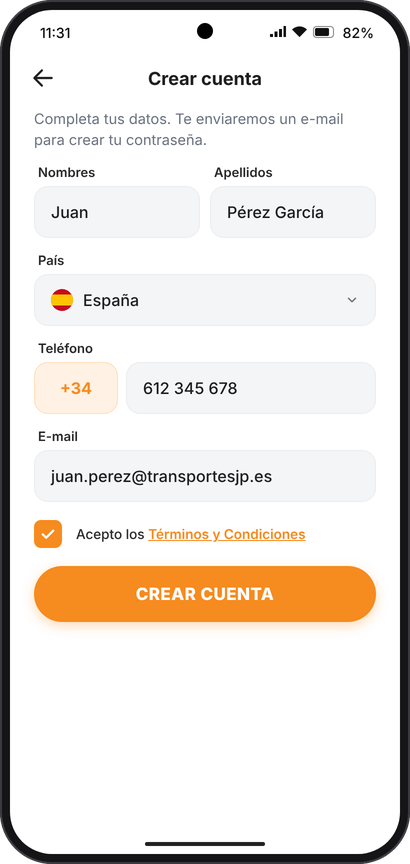
1Regístrate
- aAbre la app y toca Regístrate.
- bEscribe tu nombre, apellidos, país, teléfono y e-mail. El prefijo del país se pone solo.
- cMarca la casilla He leído y acepto los Términos y Condiciones.
- dToca CREAR CUENTA.
Cómo usar la app VIGILO GPS, paso a paso y con imágenes. Android y iPhone · versión 2.0 · Octubre de 2026.
VIGILO GPS convierte un teléfono en un localizador. Hay dos formas de entrar en la app. Busca la tuya:
Por ejemplo, el dueño de la empresa o un familiar.
Por ejemplo, un conductor o un trabajador.
Cómo funciona, en 5 pasos
Un teléfono Android o iPhone con internet y la ubicación (GPS) activada. Descarga VIGILO GPS desde Google Play o la App Store.
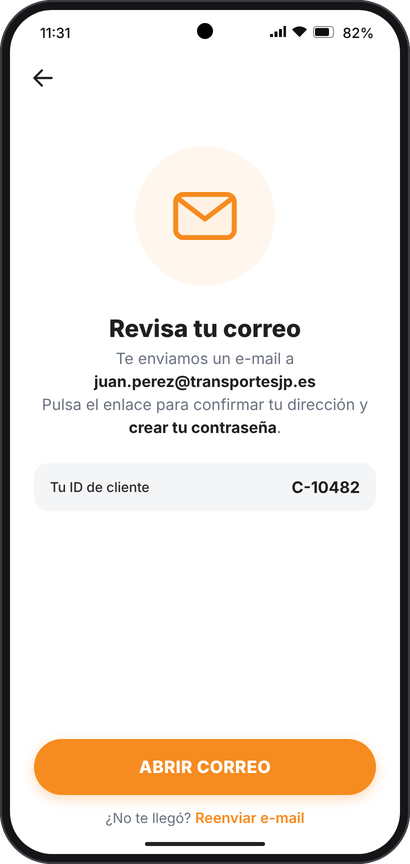
Con las banderas de abajo cambias el idioma: español, inglés, francés, portugués o italiano.
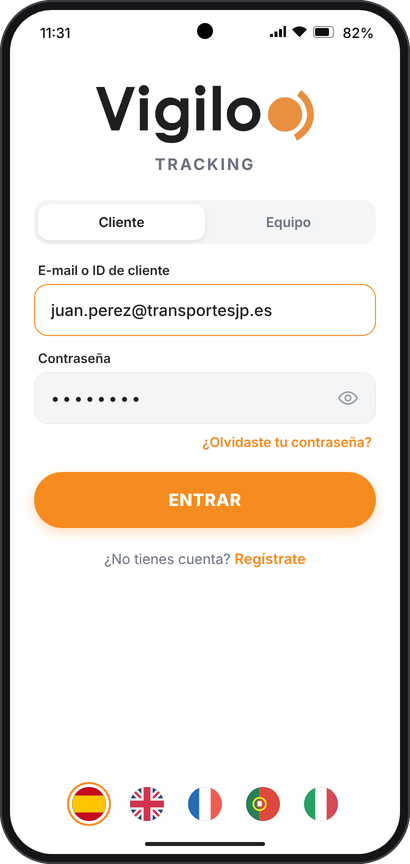
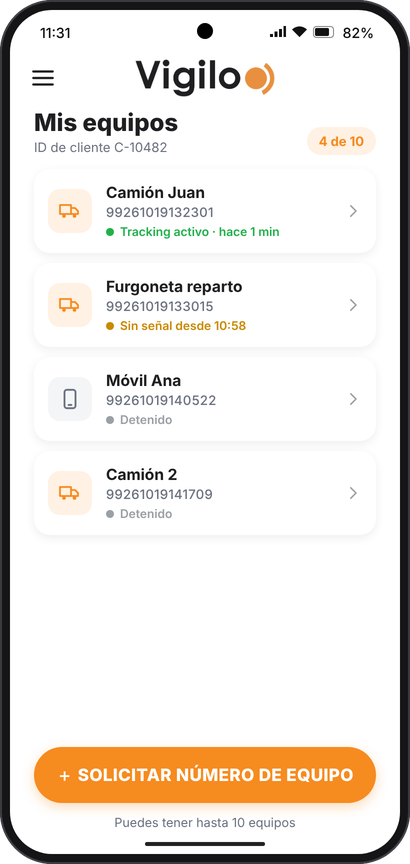
Un equipo es cada teléfono que quieres ver en el mapa. Puedes tener hasta 10.
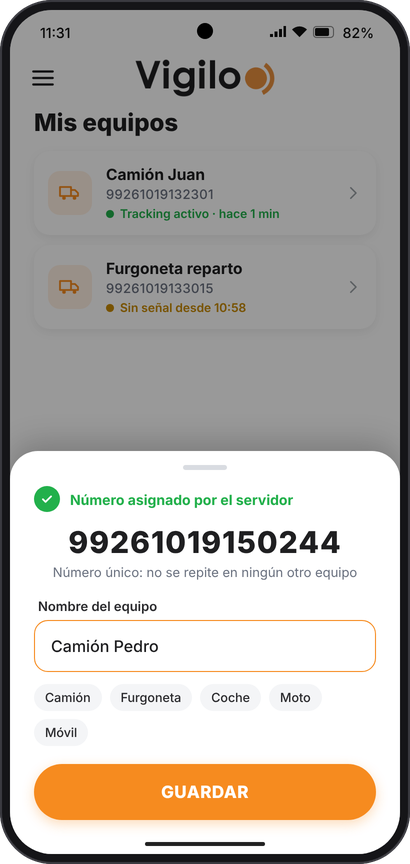
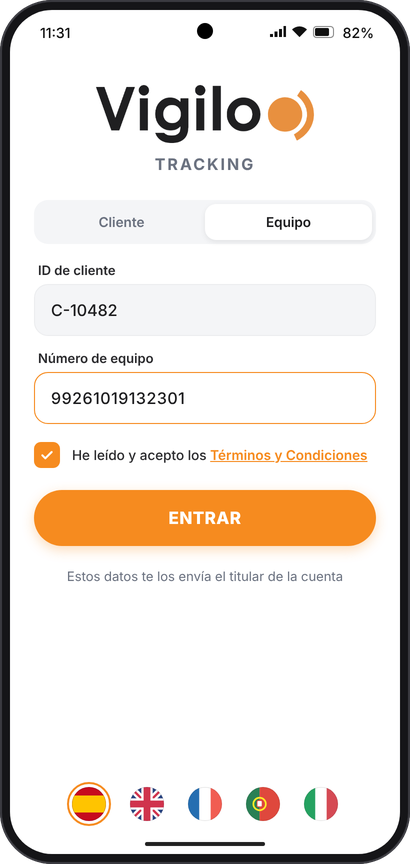
La persona que lleva el teléfono necesita dos datos: tu ID de cliente y el número de equipo.
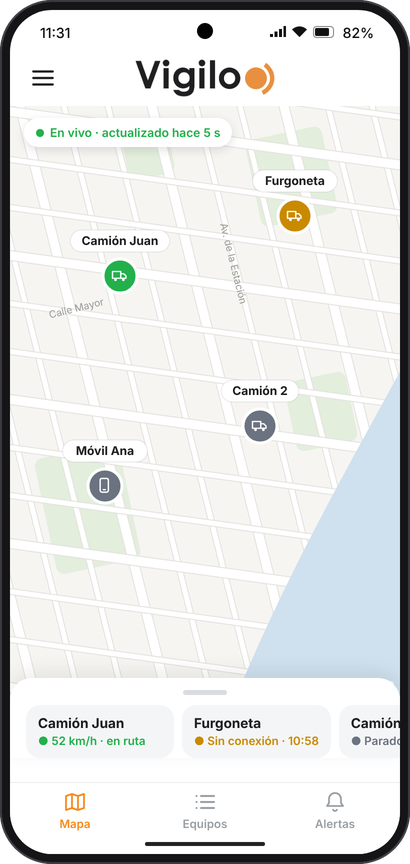
Toca la pestaña Mapa. Verás la última posición de cada teléfono. Se actualiza sola cada pocos segundos.
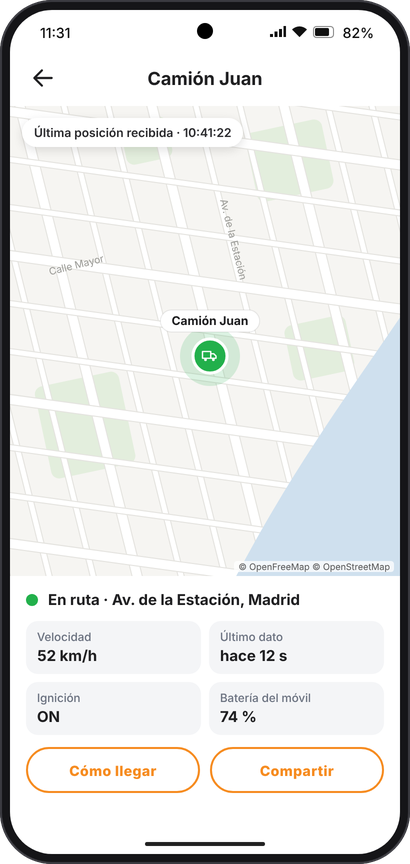
Toca un equipo para ver sus datos.
Verás la dirección, la velocidad, si va en marcha (ignición) y la batería del teléfono.
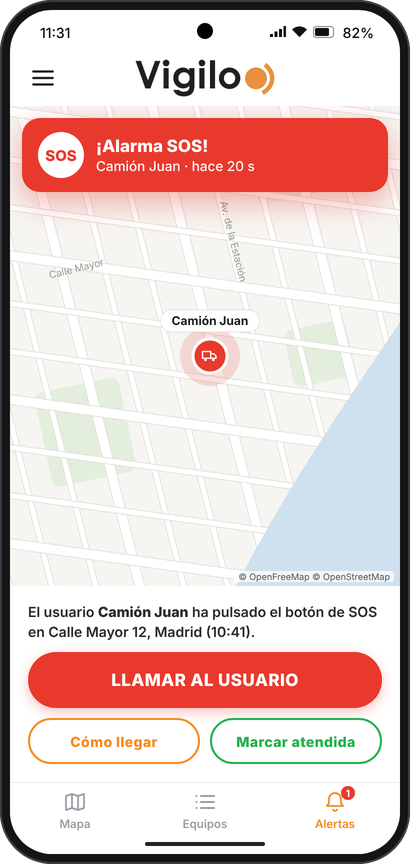
Si alguien pulsa SOS, aparece una banda roja con el mensaje: «El usuario … ha pulsado el botón de SOS».
Solo vas a usar dos botones: INICIAR / FINALIZAR TRACKING y SOS.
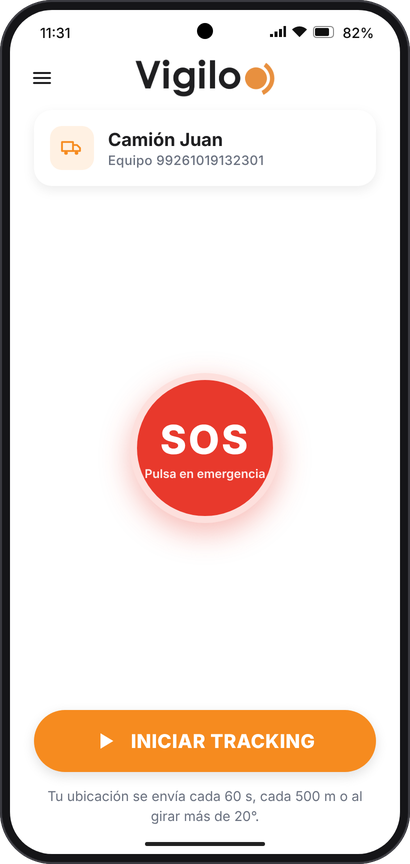
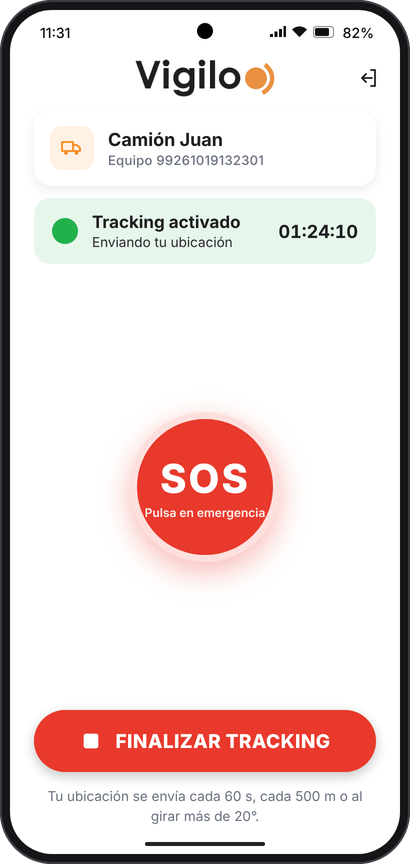
Aparece el recuadro verde «Tracking activado». Ya puedes bloquear la pantalla y guardar el teléfono: sigue funcionando.
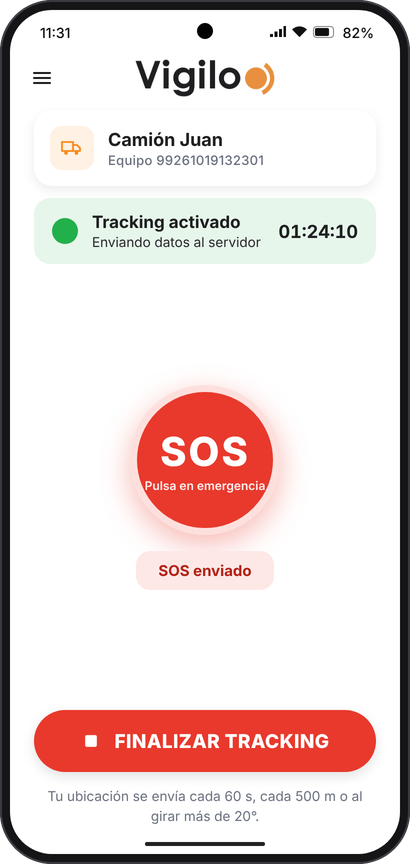
Si tienes una emergencia, toca el botón rojo SOS una vez.
Desde ese momento tu ubicación deja de enviarse. Mañana, vuelve a tocar INICIAR TRACKING.
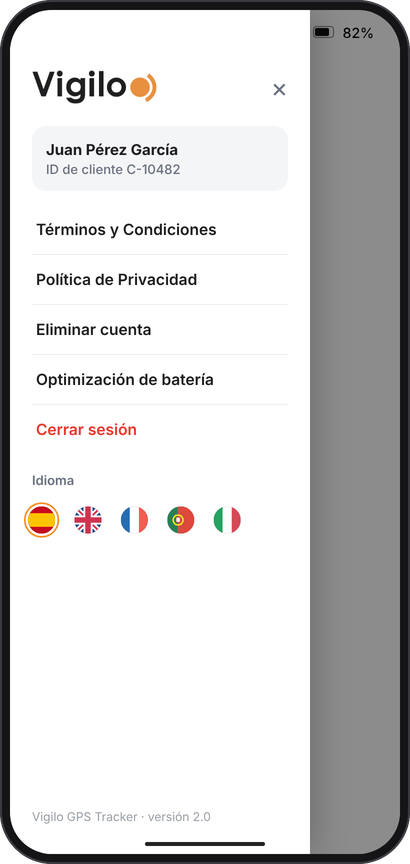
Toca ☰ (arriba a la izquierda) para abrir el menú:
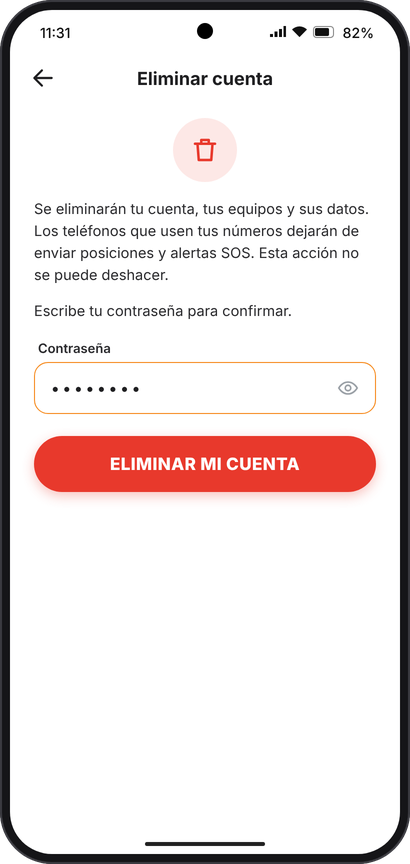
También puedes pedirlo sin la app en www.vigilo.es/eliminar-cuenta.
| Qué pasa | Qué hacer |
|---|---|
| No me llega el e-mail para crear la contraseña | Mira en spam. En la app toca Reenviar e-mail. Revisa que el e-mail esté bien escrito. |
| «E-mail sin verificar» al entrar | Primero toca el enlace del e-mail y crea tu contraseña. |
| «Equipo no válido» al entrar como Equipo | Revisa el ID de cliente y el número de equipo (14 cifras). Pide al titular que te los vuelva a enviar. |
| El equipo sale en ámbar o «Sin señal» | El teléfono no tiene cobertura o está apagado. Las posiciones se envían solas al volver la señal. |
| Deja de enviar con la pantalla bloqueada | Ajustes del teléfono › Ubicación › VIGILO GPS › Permitir todo el tiempo (Android) o Siempre (iPhone). En Android, quita también la optimización de batería. |
| Sale «VOLVER A ENTRAR» | Ese número se usó en otro teléfono o el titular lo dio de baja. Toca VOLVER A ENTRAR y escribe los datos otra vez. |
| No puedo crear más equipos | El máximo es 10 equipos por cuenta. |
| No veo la alerta SOS | Abre la app y mira la pestaña Alertas. Ten la app abierta para verlas al momento. |
| No puedo cerrar sesión (Equipo) | Primero toca FINALIZAR TRACKING. |
¿Necesitas ayuda? Escríbenos por WhatsApp o visita www.vigilo.ec.
Escribir por WhatsApp